~/grkn/posts $ cat pritunl-kendi-vpn-sunucunuzu-olusturun.md
Pritunl: Kendi VPN Sunucunuzu Oluşturun
- Pritunl Nedir?
- Ön Koşullar
- Ubuntu 22.04 Üzerine Pritunl Kurulumu
- Pritunl’ü Kurun ve Yapılandırın
- OpenVPN İstemcisi
- Güvenlik Notları
Kendi bulut VPN sunucunuzu nasıl oluşturursunuz? Pritunl ile kendi VPN sunucunuzu yapın. Nasıl yapılacağını öğrenin.
Pritunl Nedir?
Pritunl, self-hosted bir VPN sunucusu çözümüdür. Pritunl ile bulut üzerinde bir VPN oluşturabilir ve ağınızı bununla güvence altına alabilirsiniz. Pritunl’ün basit bir web arayüzü ve bir sürü özelliği var.
Bu yazı Ubuntu 22.04 sunucusuna göre hazırlandı. Diğer işletim sistemleri için kurulum alternatiflerini yazının altında bulabilirsiniz.
Ön Koşullar
- 512 MB RAM
- 1 Çekirdek CPU
- 10 GB Disk Alanı
- Ubuntu 22.04
- Root erişimi
Ubuntu 22.04 Üzerine Pritunl Kurulumu
Öncelikle pritunl reposunu ekleyin.
sudo tee /etc/apt/sources.list.d/pritunl.list << EOF
deb http://repo.pritunl.com/stable/apt jammy main
EOF
Ardından imzalama anahtarını içe aktarın.
sudo apt-key adv --keyserver hkp://keyserver.ubuntu.com --recv 7568D9BB55FF9E5287D586017AE645C0CF8E292A
Keyserver çevrimdışıysa, anahtarı curl ile indirip içe aktarabilirsiniz.
curl https://raw.githubusercontent.com/pritunl/pgp/master/pritunl_repo_pub.asc | sudo apt-key add -
MongoDB reposunu ekleyin.
sudo tee /etc/apt/sources.list.d/mongodb-org-6.0.list << EOF
deb https://repo.mongodb.org/apt/ubuntu jammy/mongodb-org/6.0 multiverse
EOF
Ardından mongodb için imzalama anahtarını içe aktarın.
wget -qO - https://www.mongodb.org/static/pgp/server-6.0.asc | sudo apt-key add -
Paketleri güncelleyin.
sudo apt update
sudo apt --assume-yes upgrade
ufw’yi devre dışı bırakın.
sudo ufw disable
pritunl ve mongodb’yi kurun.
sudo apt -y install pritunl mongodb-org
Her iki servisi de etkinleştirin ve başlatın.
sudo systemctl enable mongod pritunl
sudo systemctl start mongod pritunl
Pritunl’ü Kurun ve Yapılandırın
Servisler başladığında, pritunl web arayüzüne tarayıcınızdan şu şekilde erişebilirsiniz: https://SUNUCU_IPNIZ/
Veritabanı Kurulumu
Veritabanı kurulumunu tamamlamak için pritunl’e bir setup key vermeniz gerekiyor. Bunu almak için şu komutu çalıştırabilirsiniz: sudo pritunl setup-key
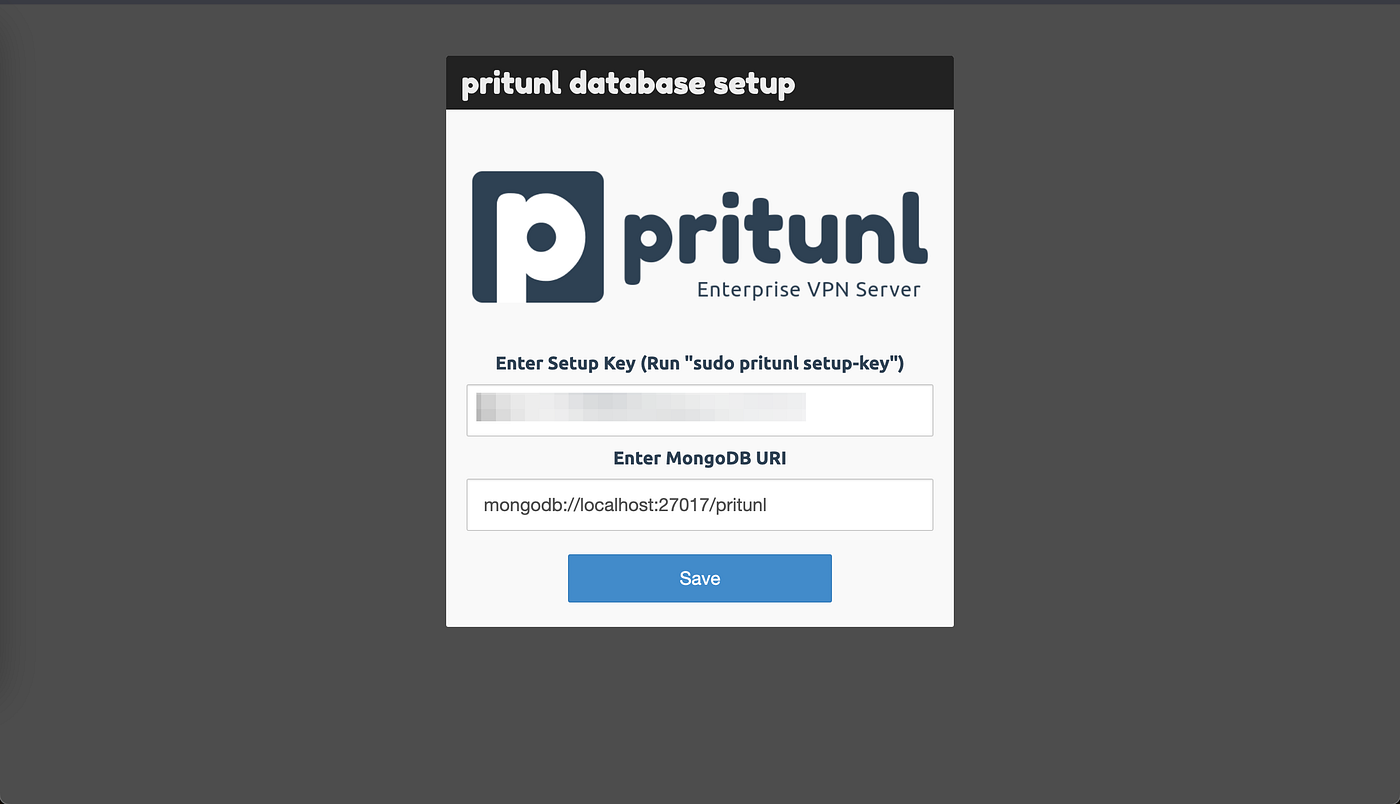
Veritabanı kurulumundan sonra pritunl web arayüzüne erişmelisiniz. Pritunl, veritabanı kurulumu sırasında varsayılan bir kullanıcı ve şifre oluşturur. Varsayılan bilgileri şu komutla alabilirsiniz: sudo pritunl default-password
Giriş yaptıktan sonra kullanıcı adınızı ve şifrenizi değiştirmenizi öneririm. Brute-force saldırıları yüzünden pritunl kullanıcı adını kullanmanızı önermiyorum. Bu, bilinen bir kullanıcı adı.
Bir Organizasyon Oluşturun
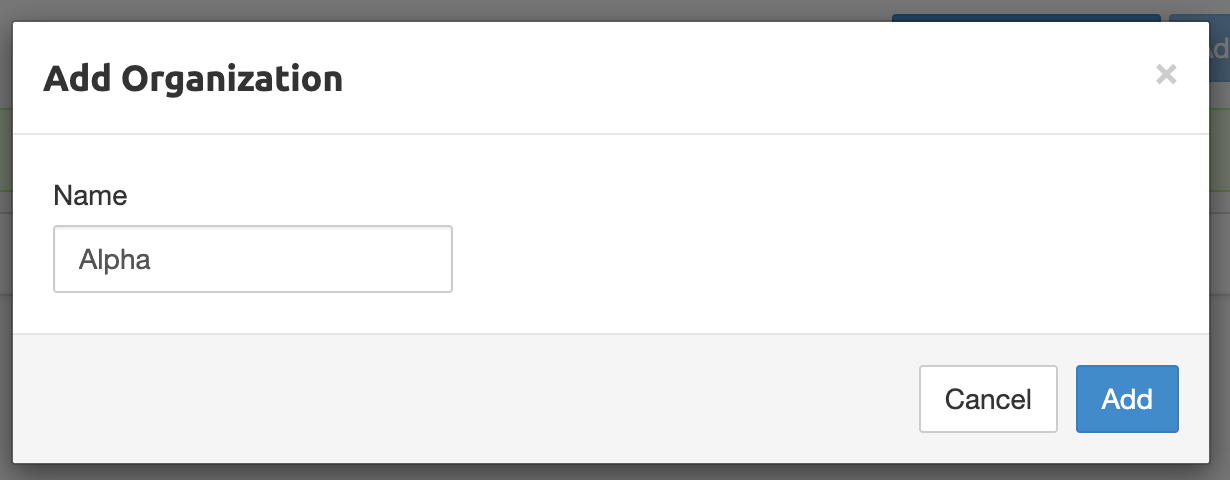
Bir organizasyon oluşturmalısınız. Users linkine gidin, ardından Add Organization butonuna tıklayın. Organizasyona bir isim verin. VPN sunucunuzu daha sonra bu organizasyona bağlayacaksınız.
Bir Sunucu Oluşturun
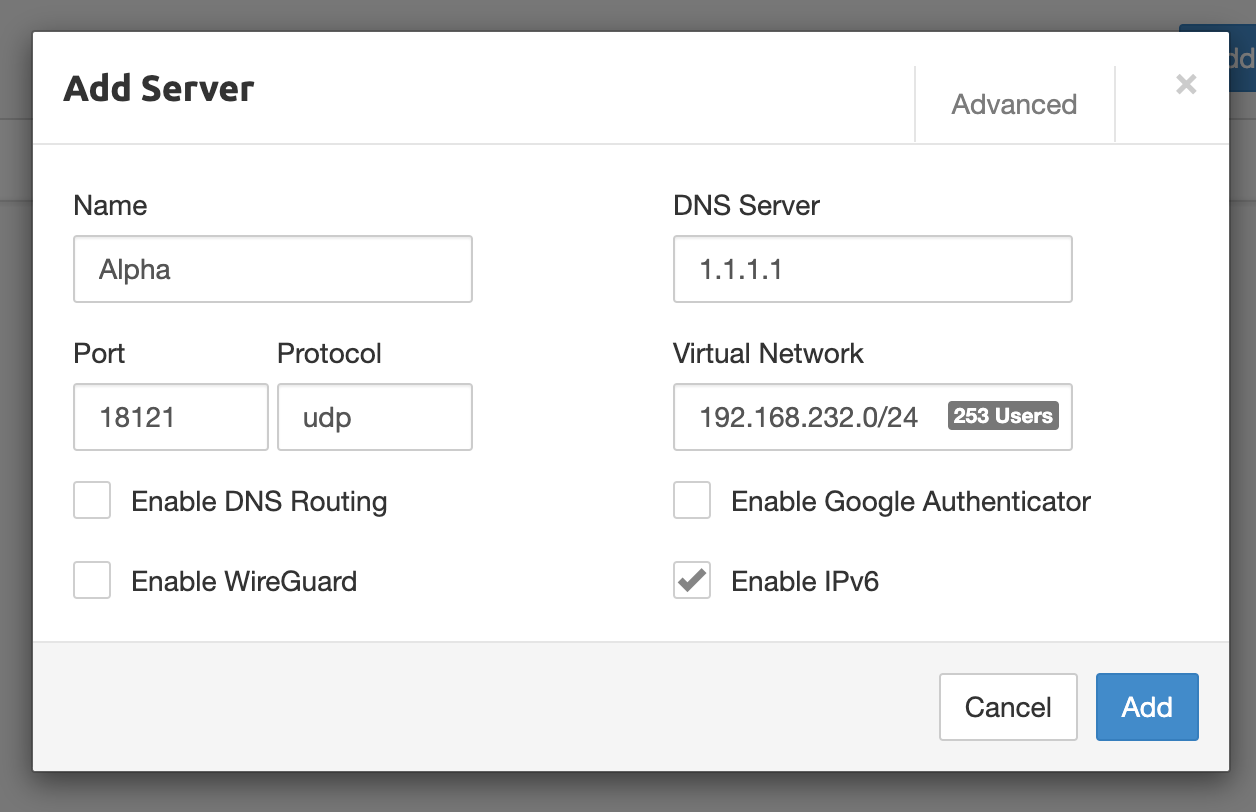
Bir sunucu oluşturmalısınız. Servers linkine gidin, ardından Add Server butonuna tıklayın. Sunucunuza bir isim verin. İsterseniz varsayılan DNS sunucusunu değiştirebilirsiniz. Ayrıca sanal ağı, UDP portunu vb. de değiştirebilirsiniz.
Sunucuyu Organizasyona Bağlayın
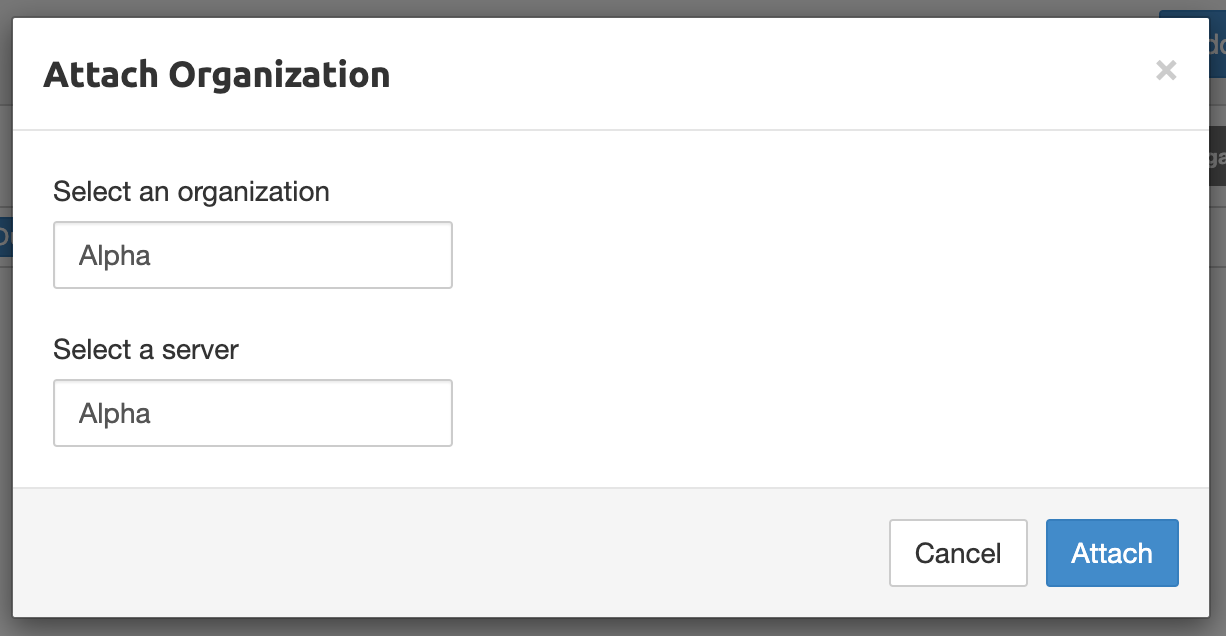
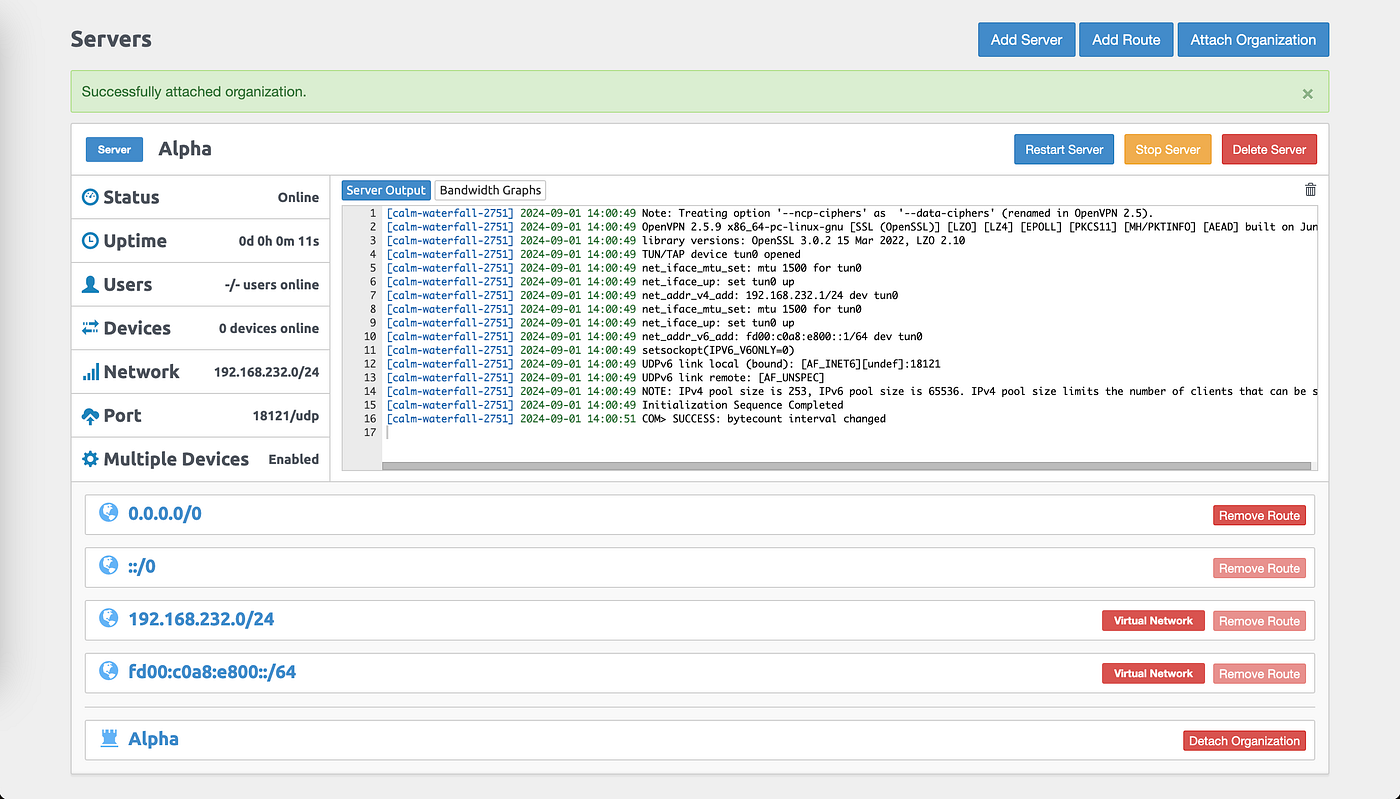
Sunucunuzu organizasyona bağlamalısınız. Servers linkine gidin, ardından Attach Organization’a tıklayın.
Sunucuyu Başlatın
Sunucunuzu başlatabilirsiniz. Servers linkine gidin, ardından Start Server butonuna tıklayın. Bir hata yoksa, ilk kullanıcınızı ekleyebilirsiniz.
Kullanıcı Ekleyin
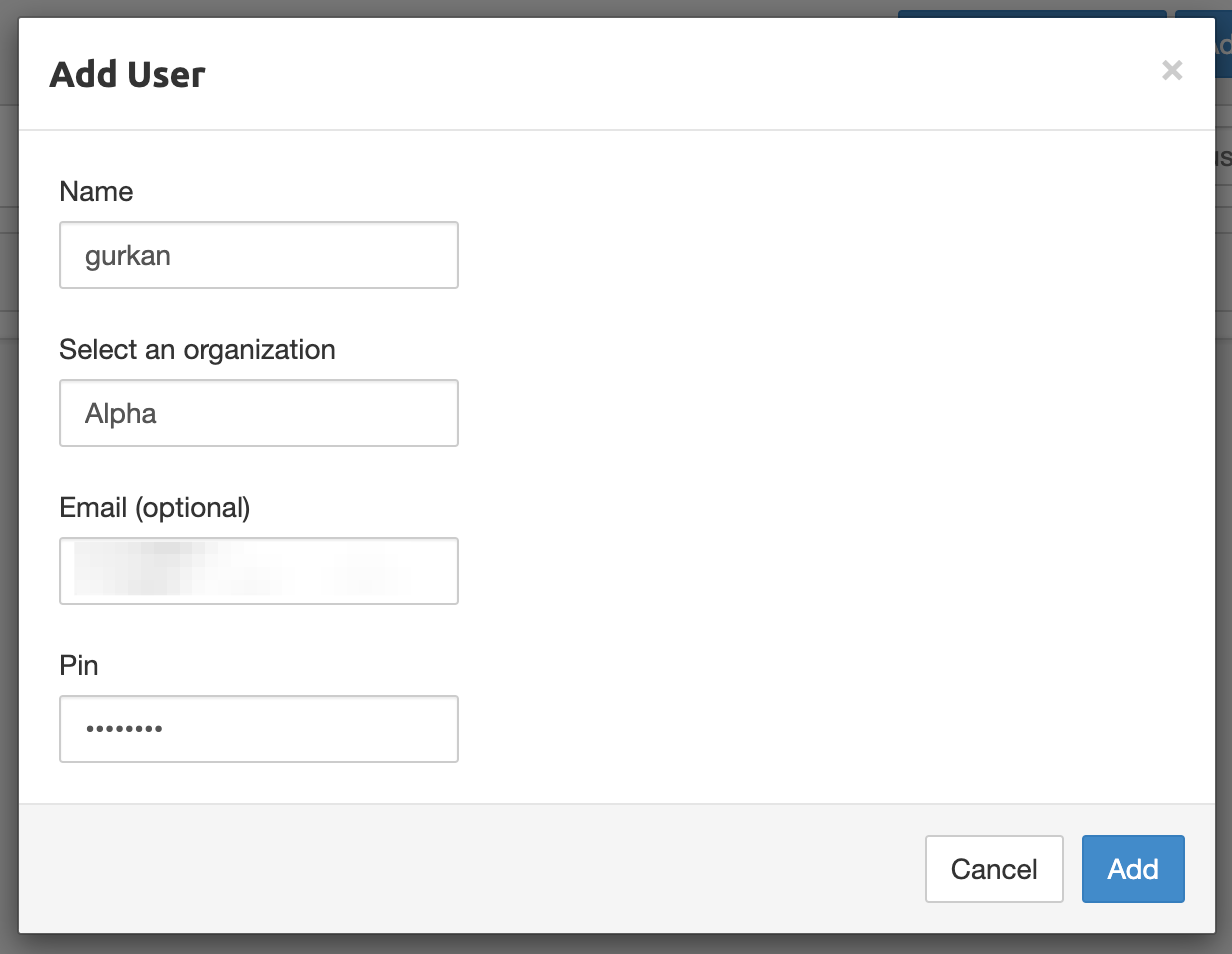
Tekrar Users linkine gidin ve Add Users butonuna tıklayın. VPN kullanıcınıza bir isim verin ve bir organizasyon seçin. En az 8 haneli bir pin seçin.
OpenVPN Profilinizi İndirin
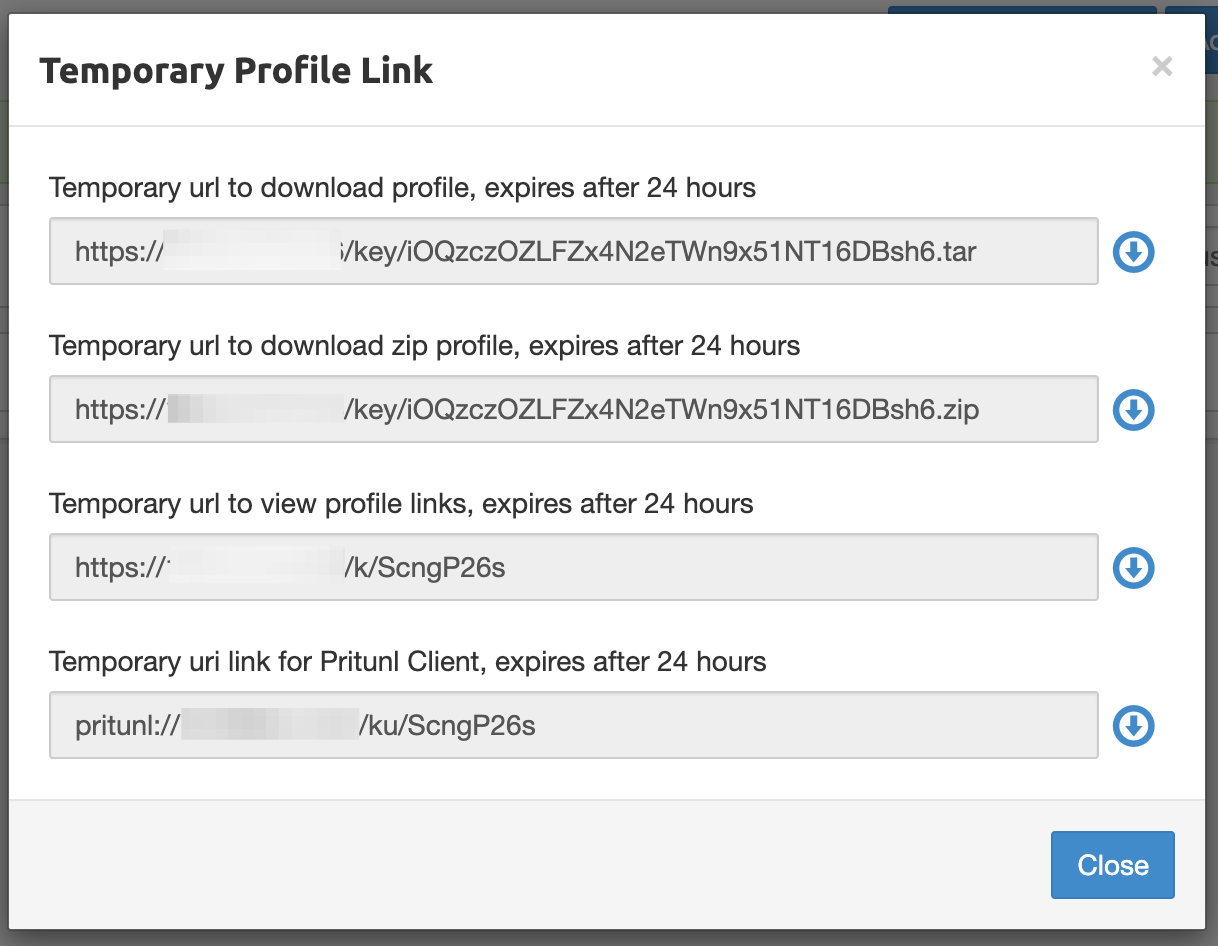
Tekrar Users linkine gidin ve kullanıcının yanındaki ilk permalink ikonuna tıklayın. Profil ovpn dosyanızı zip olarak indirip bilgisayarınızda çıkarabilirsiniz.
OpenVPN İstemcisi
- Windows için OpenVPN İstemcisini İndirin — Windows 10 ve 11 için.
- macOS için OpenVPN İstemcisini İndirin — Catalina, Big Sur, Monterey, Ventura, Sonoma ve Sequoia sürümleri için.
Güvenlik Notları
- Route’larda asla
0.0.0.0/0kullanmayın. Kendinizi gizlemek istediğiniz ağ adresini eklemenizi öneririm. VPN IP adresinizi tüm internete açmanıza gerek yok. Belki de VPN’i sadece sunucularınıza erişmek için kullanmak istersiniz. - SSH portunuzu değiştirin ve şifre yerine key kullanın. Ardından şifre ile girişi devre dışı bırakın.
- ISP’nizde statik IP kullanıyorsanız, web arayüzü ve SSH erişimini iptables ile kendi IP’niz dışında kısıtlamayı düşünebilirsiniz.